کابوس تریدرها: اگر گوشیام گم شود، چطور وارد کوینکس شوم؟
تصور کنید گوشی موبایلتان سوخته، دزدیده شده یا به هر دلیلی گم شده است. شما نه تنها گوشی را از دست دادهاید، بلکه اپلیکیشن Google Authenticator (کد دوعاملی) هم با آن رفته است. در این شرایط، وقتی میخواهید وارد حساب کوینکس شوید، پشت دیوار امنیتی میمانید.
معمولاً در این حالت باید پروسه طولانی احراز هویت با پشتیبانی را طی کنید تا ثابت کنید “شما، شما هستید!”. اما کوینکس یک راه میانبر امن و فوقالعاده به نام «کلید عبور» (Passkey) معرفی کرده است. با داشتن این کلید، حتی اگر کد دوعاملی را نداشته باشید، کوینکس در را برایتان باز میکند. در این آموزش ۳ دقیقهای، امنیت حسابتان را بیمه میکنیم.
۱. چرا پیامک (SMS) کافی نیست؟
وقتی در کوینکس ثبتنام میکنید، اولین لایه امنیتی، فعالسازی تایید دوعاملی (2FA) است. شما دو گزینه دارید:
- تایید پیامکی (SMS): وابسته به اپراتور موبایل است. اگر در جایی باشید که آنتن ضعیف باشد یا سیستم پیامک اختلال داشته باشد، کد به دستتان نمیرسد و پشت در میمانید.
- تایید گوگل (TOTP): اپلیکیشن Google Authenticator که کدهای یکبار مصرف تولید میکند و نیازی به آنتن و اینترنت ندارد.
توصیه حرفهای: حتماً هر دو را فعال کنید، اما تکیهگاه اصلی شما باید گوگل اتنتیکیتور باشد، چون قابلاعتمادتر از پیامک است.
۲. قهرمان تازه وارد: کلید عبور (Passkey) چیست؟
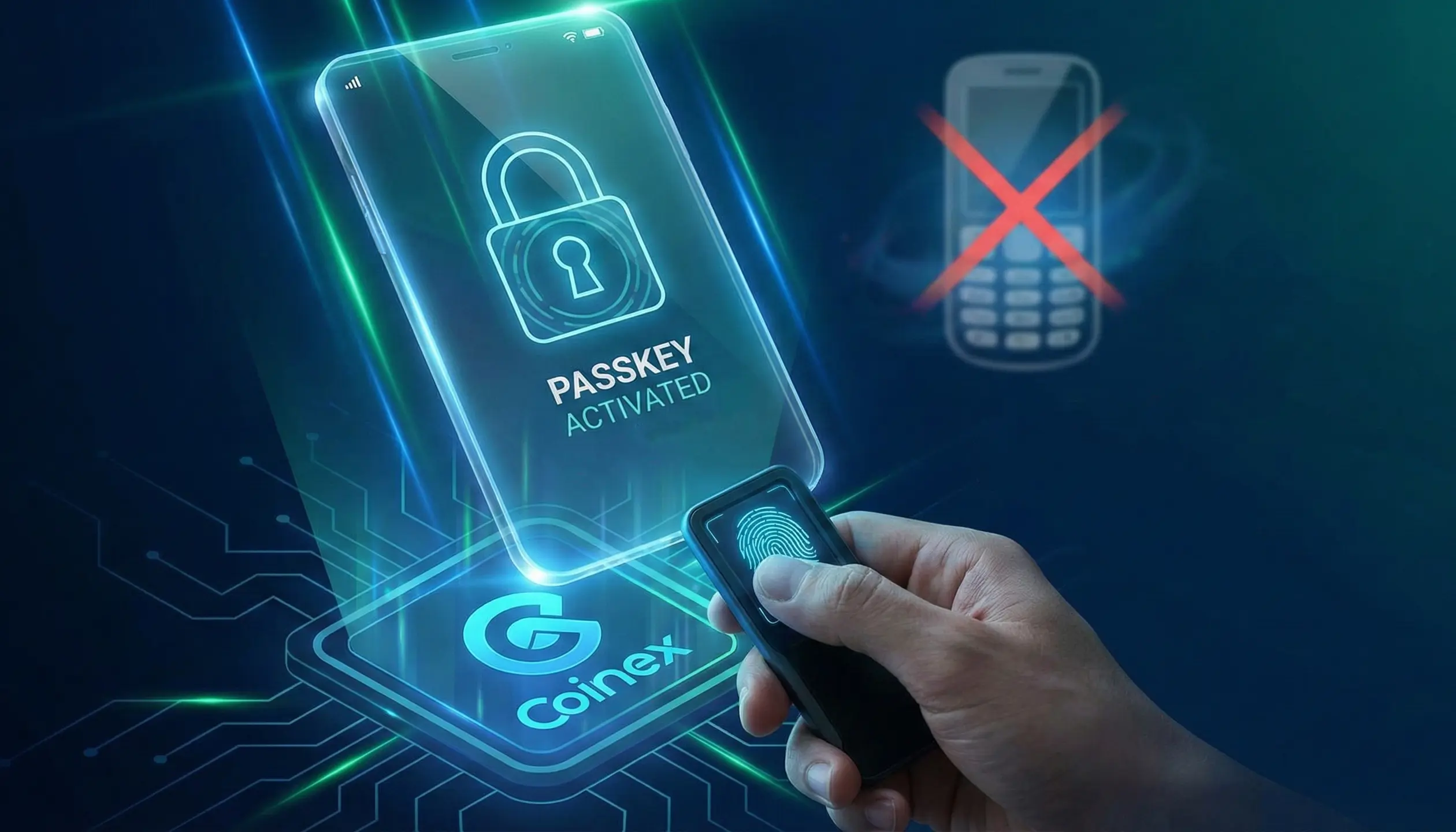
کلید عبور، یک روش نوین احراز هویت است که جایگزین رمزهای عبور سنتی و کدهای دوعاملی میشود. در کوینکس، این کلید به دو صورت قابل تعریف است:
- کلید فیزیکی (مانند YubiKey): شبیه یک فلش مموری کوچک (USB-C یا USB-A) است که به دستگاه وصل میکنید و با لمس آن، هویت شما تایید میشود. این امنترین روش موجود در جهان است.
- کلید مجازی (Virtual): اگر نمیخواهید هزینه سختافزار بدهید، گوگل به صورت رایگان روی گوشی یا لپتاپ شما یک کلید مجازی میسازد (که معمولاً با اثر انگشت یا FaceID گوشی باز میشود).
۳. آموزش گامبهگام فعالسازی Passkey در کوینکس
برای فعالسازی این قابلیت نجاتبخش، مراحل زیر را در بخش امنیت (Security) حساب خود طی کنید:
قدم اول: شروع فرآیند
در بخش تنظیمات امنیتی، گزینه Passkey را پیدا کرده و روی دکمه «Add» (اضافه کردن) کلیک کنید.
قدم دوم: تایید هویت اولیه
کوینکس برای اطمینان، ابتدا یک کد به ایمیل شما میفرستد. آن را وارد کنید. سپس کد دوعاملی (Google Auth) فعلی را وارد کنید.
قدم سوم: انتخاب نوع کلید
حالا باید کلید را تعریف کنید:
- اگر YubiKey دارید: آن را به پورت USB دستگاه متصل کنید.
- اگر ندارید (روش رایگان): گزینه استفاده از دیوایس (This Device) را بزنید. گوگل از شما میخواهد که از قفل صفحه (اثر انگشت، تشخیص چهره یا پین کد گوشی) استفاده کنید.
قدم چهارم: تمام!
با تایید نهایی، کلید عبور روی حساب شما فعال میشود.
۴. مزیت طلایی: چرا باید همین الان فعالش کنید؟
بزرگترین مزیت Passkey این است که به عنوان یک «شاهکلید» عمل میکند. اگر روزی گوشیتان گم شد و به Google Authenticator دسترسی نداشتید، میتوانید با استفاده از Passkey (مثلاً از طریق اکانت گوگل سینک شده روی لپتاپ یا کلید فیزیکی زاپاس)، بدون نیاز به کد دوعاملی وارد حساب شوید.
این یعنی خداحافظی با استرسِ قفل شدن حساب و التماس به پشتیبانی!
جمعبندی: امنیت، شوخی نیست
در بازار کریپتو، شما بانکِ خودتان هستید. فعالسازی Passkey لایهای از امنیت را اضافه میکند که هم جلوی هکرها را میگیرد و هم راه نجاتی برای روزهای مبادا (گم شدن گوشی) است. پیشنهاد میکنیم همین حالا ۵ دقیقه وقت بگذارید و این قابلیت را فعال کنید.
آیا تا به حال مشکل گم شدن کد دوعاملی را تجربه کردهاید؟
ورود به بخش تنظیمات امنیتی کوینکس و فعالسازی Passkey
سلب مسئولیت: این مطلب صرفاً جنبه آموزشی دارد. حفظ امنیت دستگاههای فیزیکی و رمزهای عبور بر عهده کاربر است.
مطالب مشابه:
فرصت ویژه درآمد دلاری با برنامه جدید سفیر تجاری کوینکسچگونه با آپدیت جدید کوینکس مثل یک «نهنگ» ترید کنیم؟