فعالسازی کد دو عاملی گوگل (Google Authenticator) در صرافی کوینکس — آموزش کامل و گامبهگام اگر در صرافی CoinEx فعالیت میکنید، یکی از مهمترین کارهایی که باید برای امنیت حساب خود انجام دهید، فعالسازی کد دو عاملی گوگل است. این قابلیت که با نام تأیید هویت دو مرحلهای (Two-Factor Authentication – 2FA) نیز شناخته میشود، یک لایه امنیتی اضافی در کنار رمز عبور اصلی شما ایجاد میکند.
کد دو عاملی گوگل چیست؟
کد دو عاملی گوگل یک رمز یکبارمصرف مبتنی بر زمان (TOTP) است که معمولاً هر ۳۰ ثانیه تغییر میکند. این رمز در اپلیکیشن Google Authenticator یا سایر برنامههای مشابه تولید میشود و هنگام ورود، برداشت یا تغییر تنظیمات حساب باید آن را وارد کنید. حتی اگر کسی رمز عبور شما را داشته باشد، بدون این کد موقت نمیتواند وارد حساب شود.
برای یادگیری بهتر و سریعتر، دو ویدیو آموزشی اختصاصی در این صفحه قرار داده شده است:
آموزش فعالسازی Google Authenticator در کوینکس
مرحله ۱: نصب اپلیکیشن Google Authenticator
- وارد Google Play یا App Store شوید.
- اپلیکیشن Google Authenticator را دانلود و نصب کنید.
- مطمئن شوید که برنامه رسمی و بدون نسخههای غیررسمی یا تغییر یافته را نصب میکنید.
مرحله ۲: ورود به بخش امنیت حساب کوینکس
- وارد حساب کاربری خود در CoinEx شوید.
- از منوی بالا یا سمت راست، به بخش Account Settings یا ناحیه کاربری بروید.

- روی گزینه Security (امنیت) کلیک کنید.
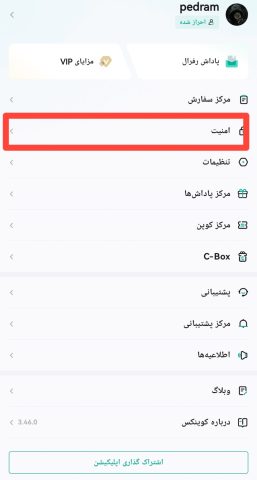
- گزینه TOTP Authentication یا کد دو عاملی گوگل را انتخاب کنید.

مرحله ۳: تأیید ایمیل یا پیامک
کوینکس برای اطمینان از مالکیت حساب، یک کد تأیید به ایمیل یا شماره موبایل شما ارسال میکند. این کد را در کادر مربوطه وارد کرده و به مرحله بعد بروید.


مرحله ۴: دریافت QR Code و Setup Key
در این مرحله، یک QR Code و یک کلید راهاندازی (Setup Key) ۳۲ کاراکتری نمایش داده میشود. حتماً این کلید را ذخیره کنید؛ زیرا در صورت گم شدن گوشی یا حذف برنامه، تنها با این کلید میتوانید دوباره به کدهای دو عاملی دسترسی پیدا کنید.
بهترین روشهای ذخیرهسازی:
- یادداشت روی کاغذ و نگهداری در محل امن (گاوصندوق، کشوی قفلدار).
- ذخیره در یک Password Manager معتبر و رمزنگاریشده.
روشهای پرریسک (بهتر است از آنها اجتناب کنید):
- نگهداری کلید بهصورت متن ساده در گوگل درایو یا آلبوم عکس بدون رمزگذاری.
- ماندن کلید در کلیپبورد گوشی (احتمال دسترسی اپهای دیگر به آن وجود دارد).
مرحله ۵: اضافه کردن کلید به Google Authenticator
- اپلیکیشن Google Authenticator را باز کنید.
- گزینه Add یا افزودن حساب را بزنید.
- 1.علامت بعلاوه را برای وارد کردن کلید جدید بزنید
- یکی از دو روش را انتخاب کنید:
- اسکن QR Code
- وارد کردن دستی Setup Key و انتخاب نام حساب (مثلاً: CoinEx)

1.علامت بعلاوه را برای وارد کردن کلید جدید بزنید

2. کد را وارد کنید
- پس از افزودن، برنامه یک کد ۶ رقمی تولید میکند که هر ۳۰ ثانیه تغییر میکند.

کد دوعاملی برای کلید کوینکس ساخته شد
مرحله ۶: اتصال نهایی به کوینکس
کد ۶ رقمی تولید شده در اپلیکیشن را در کادر سایت کوینکس وارد کنید. پس از تأیید، Google Authenticator با حساب شما لینک میشود. از این پس، در هر ورود یا برداشت باید این کد را وارد کنید.
نکات امنیتی بسیار مهم
- همگامسازی ابری Google Authenticator: باعث ذخیره کدها در حساب گوگل میشود. بازیابی را آسان میکند، اما ریسک هک شدن حساب گوگل را نیز دارد. قبل از فعالسازی، مزایا و معایب را بسنجید.
- ریست کد دو عاملی: در صورت گم شدن گوشی یا عدم دسترسی، از گزینه Change / Reset TOTP در بخش امنیت کوینکس استفاده کنید. برداشتها معمولاً تا ۲۴ ساعت پس از ریست مسدود میشوند.
- حفظ حریم خصوصی: هرگز کلید یا QR Code را بدون رمزگذاری از طریق پیامرسان یا ایمیل ارسال نکنید.
جمع بندی: فعالسازی Google Authenticator در صرافی کوینکس، یکی از ضروریترین اقدامات برای حفاظت از سرمایه و حساب کاربری شماست. حتی در صورت لو رفتن رمز عبور، هکرها نمیتوانند وارد حساب شوند. فراموش نکنید که کلید پشتیبان را در محلی امن نگهداری کنید تا در مواقع اضطراری به راحتی بتوانید دسترسی خود را بازیابی کنید.
لینک ثبت نام در کوینکس آموزش کامل ثبت نام در کوینکس آموزش خرید ارز دیجیتال